
我再次准备一张表格供对比,仅聚焦于WordPress相关功能:
| 高级版 | 商业 | 云启动 | |
|---|---|---|---|
| 介绍价格 | 每月2.69美元。 | 每月3.59美元 | 每月7.19美元 |
| 续期价格 | 每月10.99美元 | 每月13.99美元 | 每月25.99美元 |
| PHP工人 | 40 | 60 | 100 |
| MySQL Max 用户连接 | 50 | 75 | 100 |
| 数据库 | 300 | 300 | 800 |
| WordPress 功能 | 免费一键安装 WordPress,免费一键 Google 集成,WordPress 加速(LiteSpeed),WordPress 漏洞扫描器,WordPress 兼容性检查器,WordPress 多站点 WP-CLI 和 SSHStarter,WooCommerce | Premium+ 免费CDN中的一切: WordPress测试工具、免费亚马逊联盟WordPress插件、WordPress对象缓存、按需备份、WordPress人工智能故障排查器、WordPress人工智能网站建设器 | Business + 中的一切:1年2个免费域名,专用IP地址,优先支持 |
看着功能列表,我总觉得所有必备功能都在这里,还有一些额外的优化,让我的网站流畅得像最流畅的爵士乐。
不过,我喜欢有选择,所以我看了一下商业计划,以防将来决定增加订阅量。
我会获得CDN、WordPress备用工具、AI故障排除工具、专为WordPress设计的AI网站建设器和对象缓存,仅举几例。我得说,这是个相当有吸引力的软件。
注册
因为我在注册廉价主机时已经经历过这部分,所以这里没有新内容可以给你展示。
即使你购买了“WordPress托管”选项,流程也完全相同,因此请参考“我使用Hostinger廉价托管计划的体验”部分,了解注册详情。
建设我的网站
凭借之前的网站建设经验,我很想测试WordPress构建器。第一件事是输入我的WordPress管理员邮箱,并设定一个强密码。
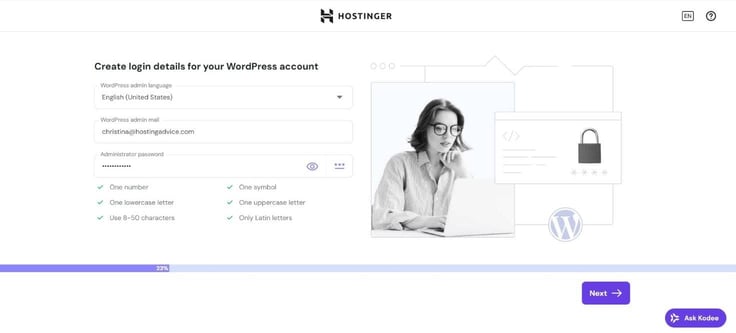
接下来,我必须在预建网站、空白网站,还是WordPress主题作为网站框架之间做出选择。
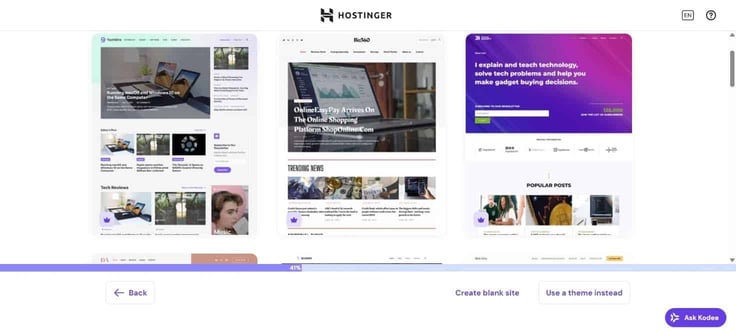
主题曲共有15个,包括一些粉丝喜爱的Astra、Hestia和Neve。
但因为我有时还算懒,而且它们看起来不错,我选择了博客类别中的预建网站。是的,我有时确实会让人感到无聊。我数了数,四个类别共有161个可用模板,所以选择非常多。
我觉得这是一个相当不错的开端,虽然最新热门帖子板块的布局本可以更好——不过只要稍作调整就能解决。
预建网站只是让流程更简单,因为它们已经被制作并填充了占位内容,所以我只能把它们调整成符合我的品牌和需求。
如果你比我更想考虑,选择主题可以让你更灵活地设定整体设计、布局和风格,尽管你仍然需要配置页面和添加内容。
我还有一个开发友好型选项,就是创建一个空白网站,没有预装的CMS或构建器。这意味着我可以上传自定义代码,从零开始设计网站。
对预构建模板的结果感到满意后,我点击了“继续”,嗯,继续到下一页。这时开始感觉像WordPress,也是我第一次真正抱怨安装直观性的地方。
正如你在下面看到的,Hostinger 提供了一些建议,而且这些建议相当合理。但其他内容我只能手动搜索,前提是我知道自己在搜索什么。
没有任何类别列表,这让安装过程显得有些不完整——不过我以后可以通过WP管理仪表盘加插件。
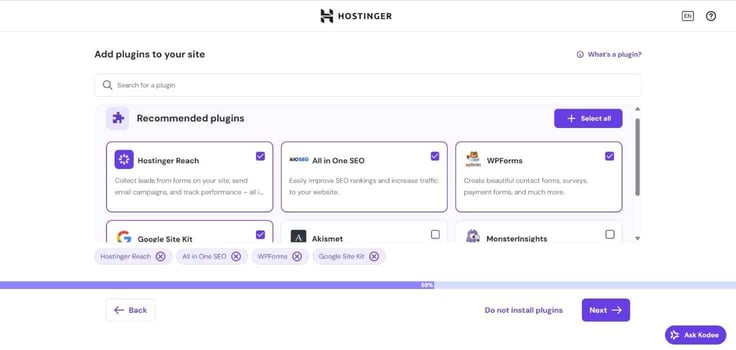
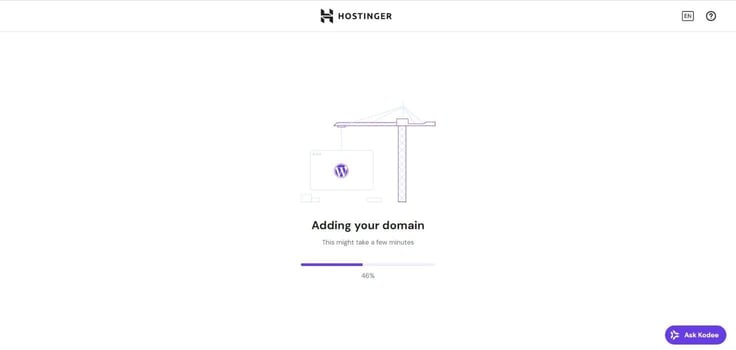
选中几个推荐后,我点击“下一个”进入域名命名,选择了一个临时域名。剩下的就是选择离目标受众最近的数据中心,等待WordPress安装进度条达到100%。
几分钟后,我看到了熟悉的WordPress编辑器。
现在,在创建了足够多的WordPress网站后,我知道接下来会遇到什么,所以我更感兴趣的是Hostinger的搭建方式。供应商在这方面表现还不错,多亏了几个自动安装的插件。
在WordPress仪表盘上,我得到了简短的逐步入职指南,还有以WP为中心的资源,非常贴心。如果我是WordPress新手,我相信我会非常感激这些帮助。
只需点击“工具”,我就能处理网站维护和安全、重定向和LLMs.txt生成等关键行政任务。同样,网站上有个方便的指南链接,帮助我轻松掌握了类似Hostinger的网站管理。
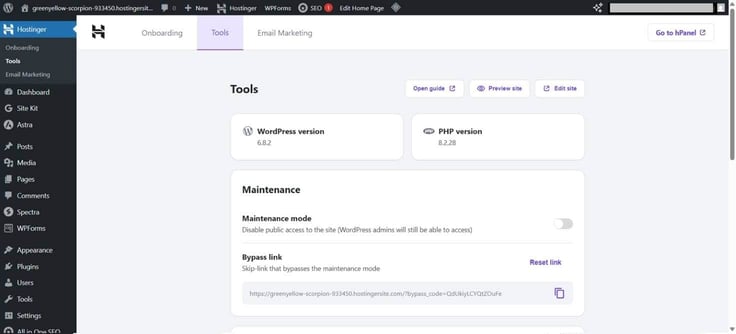
最后,“电子邮件营销”部分专门用于Hostinger Reach,即该供应商的AI驱动电子邮件营销工具。当时我没有立即用到它,但我还是把我的网站与该工具连接起来了。
第一年免费,你可以每月发送200封邮件,覆盖100名订阅者。作为入门,这似乎是一份相当不错的礼物。
我喜欢随时可以轻松回到hPanel(多亏了右上角的“前往hPanel”按钮),查看我网站的详细情况。
Hostinger很好地让这个区域对新手友好,为最重要的部分安排了整齐的部分。
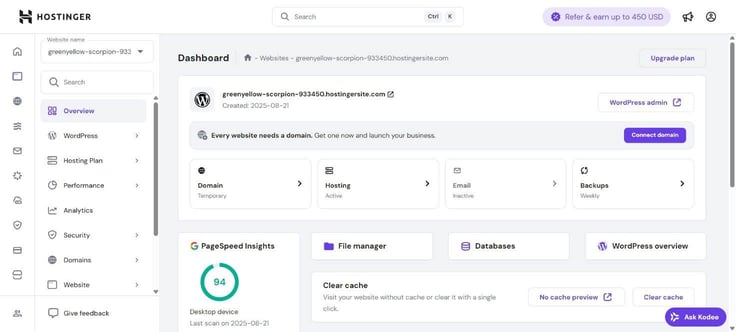
回头看,整个体验感觉不打扰人,流程流畅,几乎每一步我都清楚该做什么。
“WordPress”我的网站大部分时间都很满意,尤其是因为大部分繁重的工作都替我完成了。
我认为独立WordPress托管的区别可以更好地说明,这样我和其他网站所有者从一开始就能清楚,WordPress网站相较于使用Hostinger网站构建器制作的网站的优势。
性能
作为测试网站,我的小作品短期内不会有访客,但我可以用GTMetrix测试加载时间。
没有什么可抱怨的。我在负载下体验到稳定的响应时间,尝试不同设置和编辑时网站感觉活跃,这已经是你所能要求的全部了。
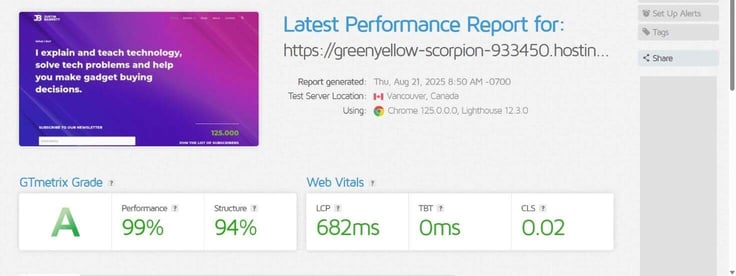
在我进入结论之前,我想指出一个我觉得经常被忽视的点。通常,你选择的WordPress主题在性能上起着相当重要的作用。
例如,Airi主题的互动时间(页面加载后完全可互动并可用所需的时间)是3.3秒,而速度指数(页面视觉完成到画面上游的速度)是4.1秒。
例如,这比Neve主题慢了1.3秒和3秒(!)——远非微不足道。
我会推荐Hostinger的WordPress托管服务吗?
作为一个拥有十年WordPress网站经验的我,我有一些期望,很高兴地说Hostinger的托管WordPress在很大程度上满足了这些期望。
制作网站很有趣,管理通过hPanel和提供商提供的插件简化了流程,而无缝的WP管理员访问让我可以自由地调整我的数字空间。
考虑到这是我正在探索的预算托管领域,可以公平地说,Hostinger 以其价值来说,确实超出了它的价值。
是的,它可能缺少其他地方能以更高价钱在某些方面获得的深度和打磨,但最重要的是它没有让我感到无比沉默。
起初,独立廉价主机和WordPress套餐之间没有区别,这让我有些困惑,但并不是说这会对我的体验产生实质性影响。
这并没有削弱我之前的广阔可能性,因此我也推荐你试试看。
我使用 Hostinger 网站建设器的体验
你不想错过用AI提示创建网站的乐趣,因为如果错过了,那就太可惜了。我花了不到几分钟就熟悉了这个建筑商,并以非纯粹的商业角度喜欢上了它。
我怎么可能不呢?它的AI能瞬间创建一个SEO优化的网站,拥有理想的布局和自由,可以随心所欲地做任何事情。就简单、无代码的选择而言,这个简直是*厨师之吻*。
看看我这段Hostinger旅程的经历吧。
选择我的计划
如果之前还不清楚,Hostinger 网站建设器无论你是作为独立服务还是廉价托管套餐使用,都是同一个产品。
不过,Hostinger确实能更好地区分,所以我在自己弄清楚区别之前先问过客服。
官方的党派观点是,主要区别在于计划的重点和开头强调的内容。网站建设器的计划突出显示建设者,而“常规”订阅则关注其他内容管理系统选项。无论哪种情况,都完全支持该产品。
好的,这说得通。该开发商有两个套餐:高级和商务套餐,你应该已经很熟悉了。你能获得相同的资源和同样实惠的价格,适用于这两种订阅。
以下是两种方案的简要对比:
| 高级网站建设器 | 商业网站建设器 | |
|---|---|---|
| 起始价格 | 每月2.69美元 | 每月3.59美元 |
| 续期价格 | 每月10.99美元 | 每月13.99美元 |
| 人工智能工具 | 唯一的网站建设工具 | AI文本编辑器、AI图像生成器、AI博客文章生成器、AI产品生成器、AI标志制作器和AI搜索引擎助理 |
| 电子商务功能 | 不 | 是的 |
| 内置营销工具 | 是的 | 是的 |
注册
我以前也经历过廉价托管的这条路。这里唯一真正的区别出现在“定价”页面,你应该选择“网站建设者”选项,而不是“网站托管”或其他选项,如下所示:
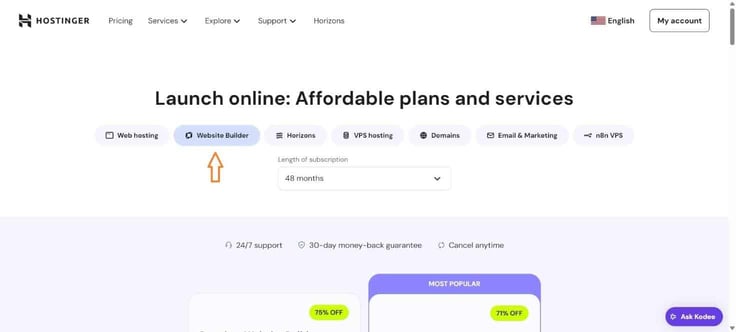
选定其中一个套餐并点击“选择套餐”后,剩下的流程和签订廉价主机完全一样。
建设我的网站
坦率地说,“AI驱动”这两个词立刻吸引了我,我渴望探索它的可能性。关键是用几句话描述你的网站,AI会生成相应的商品。
所以,这就是我的选择(而且我已经单独讲过WordPress了,没必要重复)。第一步是选择一个领域。为了测试,我选了一个临时的,然后点击了“下一步”,但在尝试了几个想法之前。
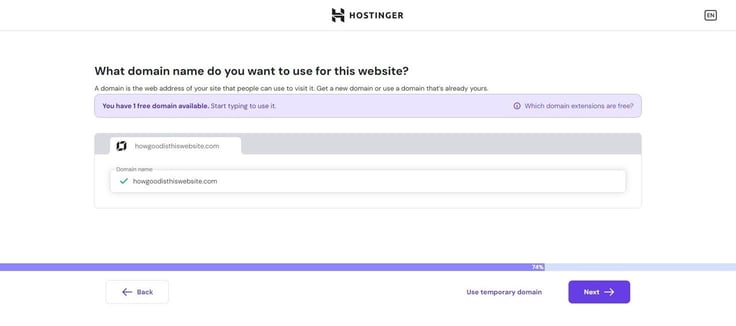
下一步出现了一个简单的表格,我需要想出一个品牌名称和网站的介绍。还有大约100个预制模板中的一个可选。
不过,用AI凭空(或者说是描述)创建网站,客观上更有趣,而且我还能锻炼我的提示能力。
我先描述了我的品牌功能,这样AI就能创造相应的外观。如你所见,我对品牌名并没有特别有创意。
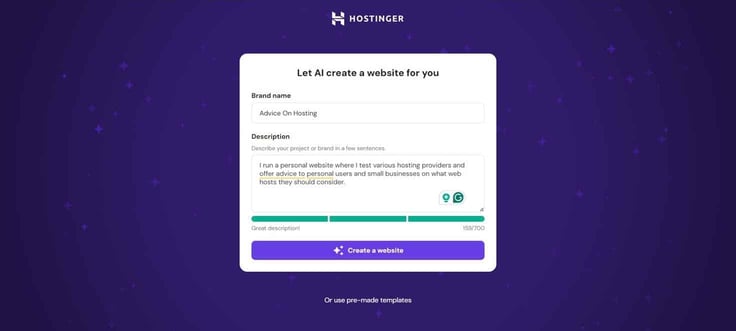
点击“创建网站”后,花了半分钟才看到我提示的成果。考虑到我说的是网站,截图无法完全展现它的魅力,这里有一段最终产品的短视频。
这一切都基于一句话。顺便说一句,我还剩下大约540个字符(70到130字之间),所以有足够的空间可以具体表达,包含各种内容。
我完全可以编辑版面、设计和内容,真正让网站成为我自己的风格。我并不是说AI做出来的东西完全可用——重点是,我花了一分半钟的输入,就让我构建了一个可用的网站。
当我打开引擎盖开始剪辑时,才真正意识到所有可能性的全貌。比如,我可以插入一些简单的订阅表单。
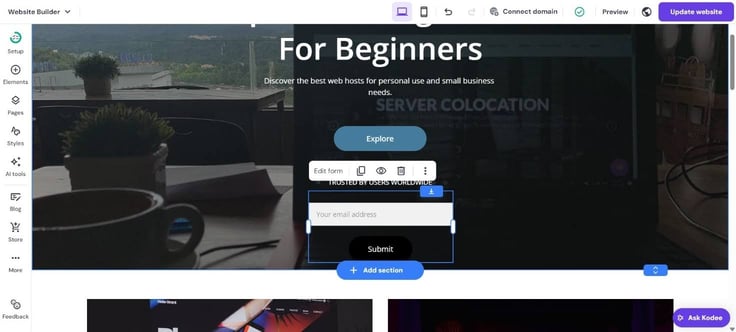
或者,我可以做各种与店铺相关的任务,进一步发展我的副业。
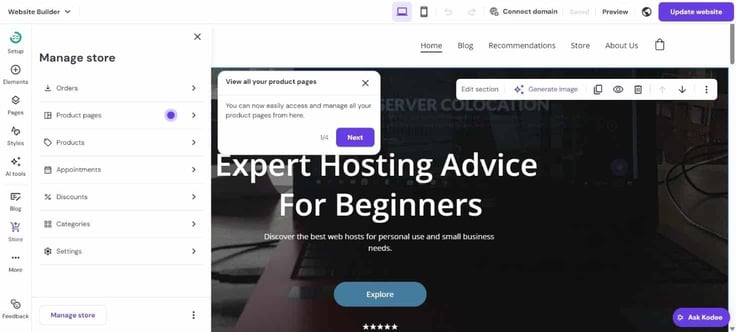
可以说,你可以做很多事情来打造一个体面的网站。当然,大多数AI工具都保留给商业计划,但我手头有产品详情生成器。我也可以用AI作为店内货币,制作一个带有AI的标志。
现在,所有可用的调整对某些人来说可能有点让人不知所措,这也是我很欣赏左侧工具栏第一个选项是“站点设置清单”的原因。
这让我为网站上线做了清晰的准备,虽然我忍不住在各个步骤间尝试了各种方法。
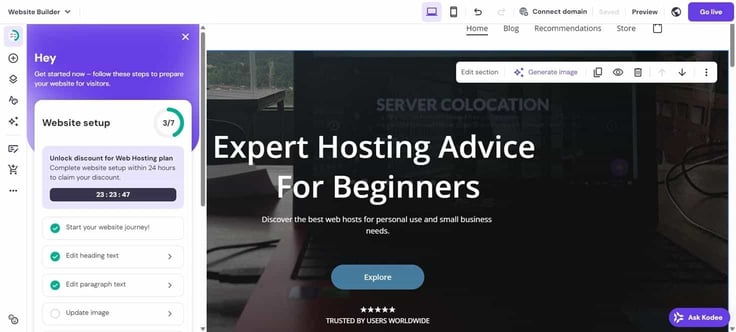
我觉得我可以花几个小时在建筑师里摆弄,所以如果你和我一样,会慢慢来,一步步完成,直到一切准备好。
虽然开发者对自定义并不完全开放,但你可以在某些地方添加自定义代码。
说实话,我原以为这会超出我的技术能力范围,但只要插入第三方工具和服务提供的自定义脚本,就能把它们添加到我的网站。
只要确保按照说明作,你就可以自己搭建Google AdSense之类的软件。
如果你不像我一样喜欢AI提示,还可以使用设计师制作的各种网站模板(着陆页、作品集、博客、商店)。总之:我有相当的灵活性,可以随心所欲地添加不同的元素。
性能
如果用一个词来形容我网站的速度,那就是“快节奏”。通过GTMetrix快速检查,支持我的语言决定,显示全线绿色。
是的,我在互联网上的小天地内容可能不是最庞大,但结果至少令人鼓舞。
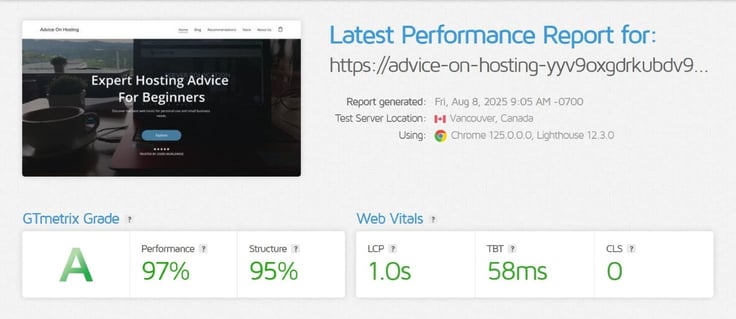
构建器感觉轻巧稳定,因为在我花了好几个小时的调试过程中,没有遇到重大或小问题。当我用旧的拖放作或编辑一些细节时,它能立刻响应,整体流程流畅。
我会推荐Hostinger的网站建设工具吗?
绝对是。
一旦熟悉了这个工具,之后一切都很顺利。一个优秀的网站建设工具所需的所有要素都具备,比如直观的拖拽界面、细致的个性化设置、营销集成等等。
一切都井然有序,使得剪辑变得简单,甚至可以说有时还挺有趣的。
让我印象深刻的是软件运行的速度。几分钟内,我就得到了一个优化(这里关键词)的网站,而不仅仅是一个通用框架。
可以说,你面临的主要难点(如果我能称之为难题的话)是描述性,因为你越是解释得越多,AI的效果就越好。我靠写作为生,所以这对我来说从来不是问题,但非文字爱好者可能需要几次尝试才能确定他们的愿景。
事实上,唯一可能让你出汗的是开始发现所有选项时,但那是件好事,我保证!
我使用 Hostinger VPS 托管服务的经历
我有个坏消息要告诉那些不喜欢自我管理责任的人。这可能不在你的强项,因为Hostinger提供自管理的VPS。
换句话说,我有控制权,但也有义务维护所有软件更新、安装安全补丁、配置防火墙、跟踪服务器性能等等。
说实话,我花了一段时间才适应DIY这部分,主要是因为我技术上不太擅长这类东西。
幸运的是,hPanel让这过程变得更容易,最终也值得我花钱和精力。它大大简化了一些常见作,让你牢牢掌控局面。
不过,我能理解高级用户可能会把hPanel和整个VPS当作基础,尽管我也可以辩论他们是否是目标受众。
选择我的计划
正如我说的,我对服务器端作的细节不太感兴趣,所以我最初的行动是了解这里等待我的是什么。
有四个VPS方案,资源分配各异,每一个方案都会使内存量、虚拟CPU核心数、磁盘空间和带宽翻倍。
| KVM 1 | KVM 2 | KVM 4 | KVM 8 | |
|---|---|---|---|---|
| 起始价格 | 每月4.49美元 | 每月6.29美元 | 每月8.99美元 | 每月17.99美元 |
| 续期价格 | 每月9.99美元 | 每月12.99美元 | 每月24.99美元 | 每月49.99美元 |
| CPU | 1 个虚拟中央处理器 | 2个对CPUs台 | 4个对CPU对决 | 8个对CPU系统 |
| 内存 | 4 GB | 8 GB | 16 GB | 32 GB |
| 存储 | 50 GB NVMe | 100 GB NVMe | 200 GB NVMe | 400 GB NVMe |
| 带宽 | 4TB | 8TB | 16TB | 32 TB |
所有这些都具有相同的核心VPS功能,包括:
也就是说,我准备支付的是我需要的规模和容量,而不是某个具体能力。大多数VPS提供商都是这样安排他们的套餐,我发现Hostinger提供了最经济实惠、性能最好的选择之一。
既然我随时都能轻松升级订阅,我想试试KVM 1选项,看看VPS的未来会带我去哪里。花不到5美元,我可以轻松托管半打低流量网站或几个中型应用。
注册
正如我现在所预料的那样,注册过程一如既往地简单。点击“选择套餐”后,我被带到了购物车,因为VPS托管的特性,那里的选择比之前多了一些。
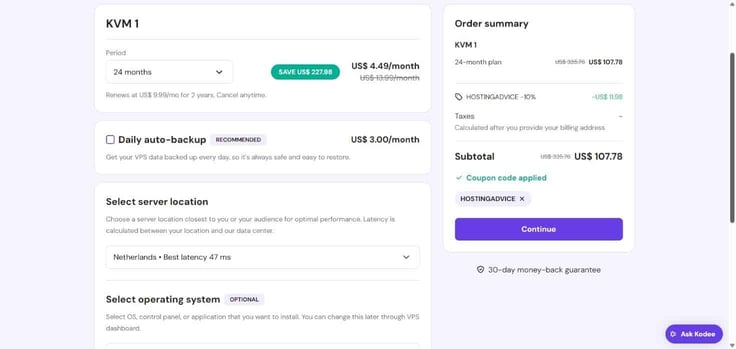
这些新奇内容是每天付费自动备份,以及可选安装我用来运行节目的作系统、控制面板或应用程序。我选择了AlmaLinux 9,心里很清楚如果需要,以后可以换成CentOS或其他版本。
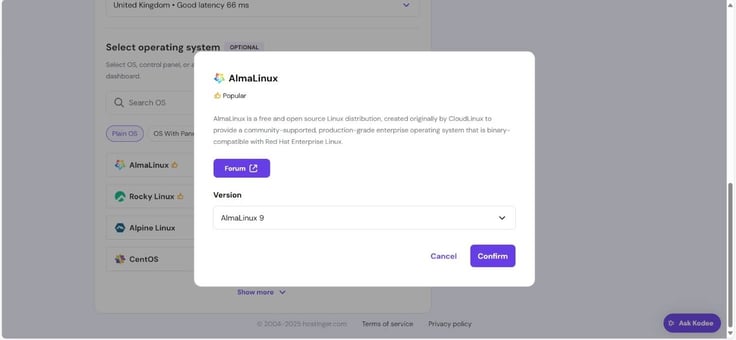
确认作系统选择并确定服务器位置后,我点击了“继续”,填写账单和付款信息,然后开始工作。
配置和管理我的服务器
VPS的问题是,没有任何东西预装,也没有默认拖放功能。我完全掌控,所以安装和搭建网站平台或工具就得靠我自己。因为我对WordPress还算熟练,所以这本来是我首选的基础。
第一步是通过SSH连接我的VPS,为此我需要一个SSH客户端。我选择了命令提示符,因为我是Windows用户,它内置了SSH客户端。
我也试过Putty,因为Kodee推荐的,但味道很糟糕——我强烈不推荐。
总之,我打开提示输入了命令 ssh root@31.97.12.24,数字代表我的 VPS IP 地址。点击“回车”后,我需要确认是否要继续连接我的VPS。
这是首次通过SSH连接远程服务器时的安全措施,因为SSH客户端没有该服务器主机密钥的记录。
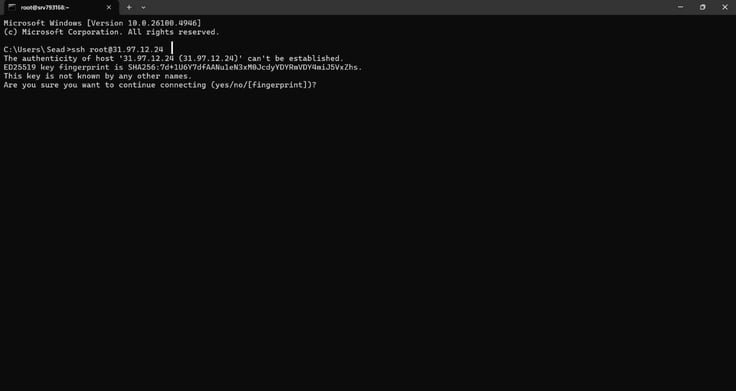
接下来,我需要输入之前在hPanel设置的根密码。有趣的是,我不得不输入“Blind”,可以这么说,因为屏幕上没有显示字符。
这是另一项安全措施,旨在防止未经授权的人监控密码。所以请放心,即使看起来没有输入,系统也会记录你的输入。
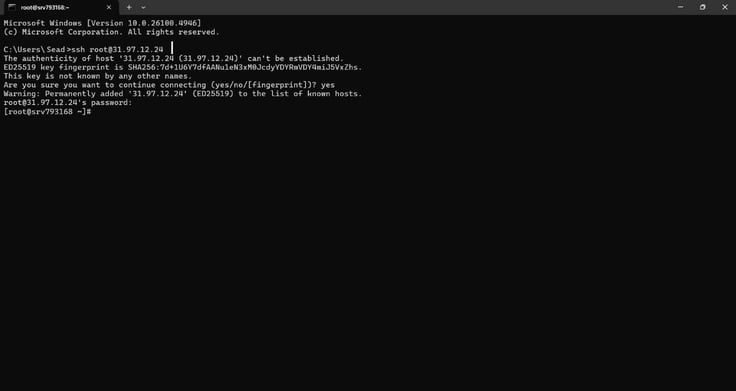
顺便说一句,我从第一次尝试就输入了正确的密码,然后输入了DNF update -y命令来更新服务器。更新花了几分钟,期间我的屏幕看起来像是典型电影场景中涉及黑客的画面。
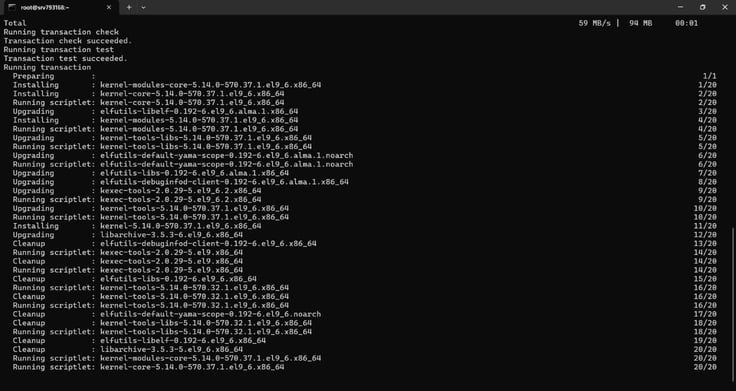
命令提示符返回“完成!”和[root@srv793168 ~]#,我准备进入下一阶段,安装WordPress运行所需的软件。这包括Apache网页服务器、MariaDB数据库和PHP。
命令 dnf install -y httpd mariadb-server php-mysqlnd php-fpm php-xml php-gd php-mbstring php-json 迅速解决了该安装,因此是时候启动并启用 Apache Web 服务器和 MariaDB 数据库,让它们现在和重启后都能自动运行。
我输入了 systemctl enable –now httpd mariadb 命令,没有出现错误,这意味着服务是正常启动的。现在我必须保护我的MariaDB数据库,防止未经授权的访问。
mysql_secure_installation输入命令后,我收到了一系列简单的“是”(y)或“否”(n)问题:
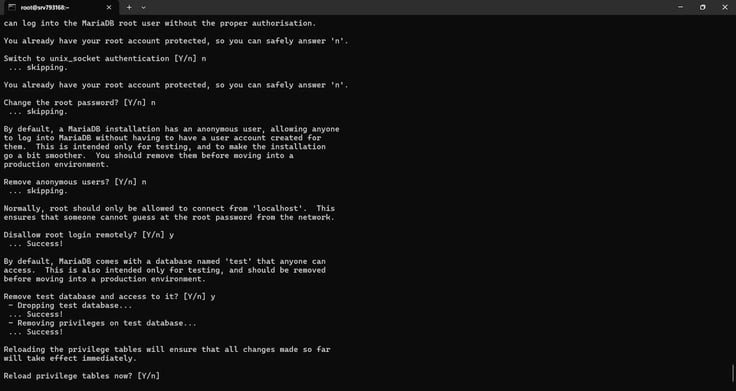
在即兴问答之后,我需要为WordPress创建一个数据库和一个用户。首先是通过运行 mysql -u root -p 登录 MariaDB。
如果你在前面的问题中设置了root密码,就需要输入它。我没有,因为这还在测试阶段,所以我开始逐个运行这些命令(只要确保用你自己的安全密码替换your_password):
创建数据库 WordPress;
创建用户 ‘wpuser’@’localhost‘,由 ‘your_strong_password’ 标识;
将 wordpress.* 上的所有权限授予 ‘wpuser’@’localhost’;
刷新权限;
退出;
你应该会这样收到完全安全通知:
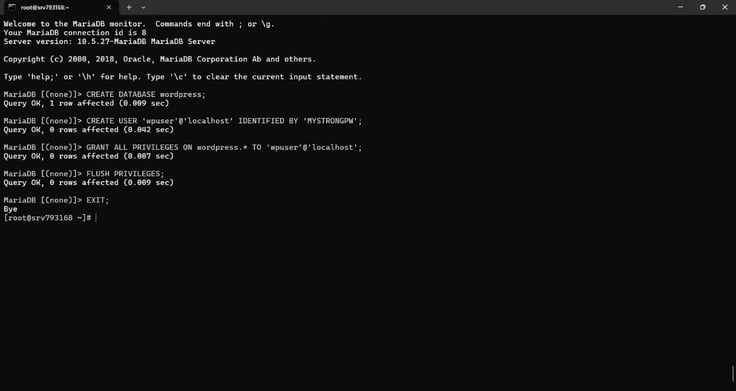
是时候下载并搭建WordPress了。我必须通过cd /var/www/html迁移到我网站的根目录,然后下载并解压WP,并用curl -O https://wordpress.org/latest.tar.gz 和tar -xzf latest.tar.gz。
从那时起,我不得不将WordPress文件用cp -r wordpress/*移到主目录。并用以下命令设置正确的所有权和权限:
chown -R apache:apache /var/www/html
chmod -R 755 /var/www/html
没有出现错误信息,这意味着所有权和权限设置正确,我终于可以退出命令提示符(那不是我喜欢的地方)。
我还没完成。为了完成我的WordPress设置,我必须进入 http://31.97.12.24/(如果域名指向你的VPS,你可以进入域名),并用更熟悉的方式完成安装:
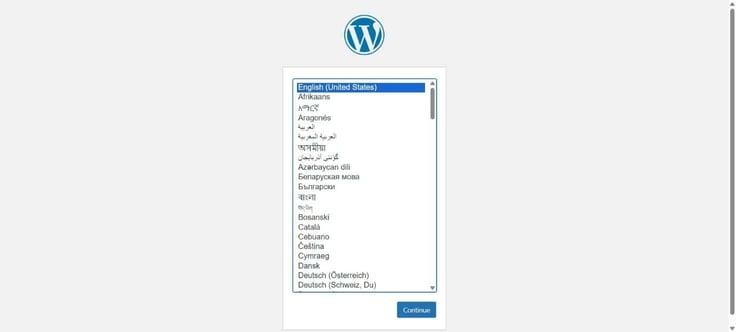
在接下来的数据库设置界面,我需要输入所有与数据库相关的细节,以便创建wp-config.php文件。完成后,我收到了这条调皮的信息:
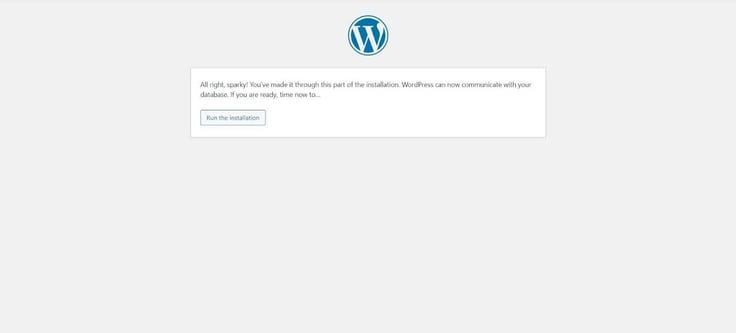
事实上,我准备按照屏幕上的指示完成安装,设置了网站标题、管理员用户名、密码和邮箱。点击“提交”后,安装完成,我终于可以登录WordPress了,我也登录了。
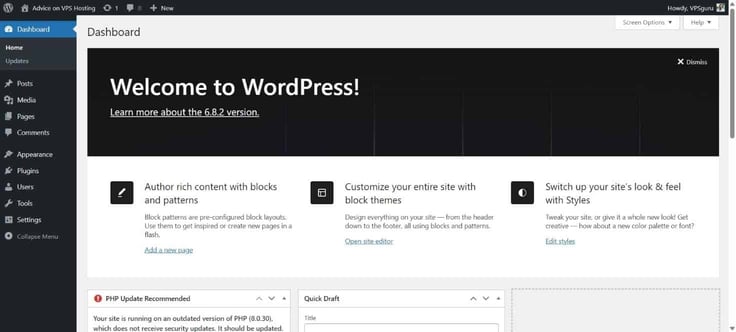
接下来,就是创建WordPress网站的常规流程。我接下来去了“插件”标签页,在那里我会添加一个网站建设插件,比如Beaver Builder、Elementor或其他。
WordPress稳固地放在我的服务器上,我回到hPanel在VPS标签页里调整设置。它很好地展示了幕后发生的事情,界面简洁,专为像我这样事实上的VPS新手打造。
对于我们这些想要比通常通过cPanel或Plesk更简化、更易访问VPS体验的人来说,hPanel非常棒。
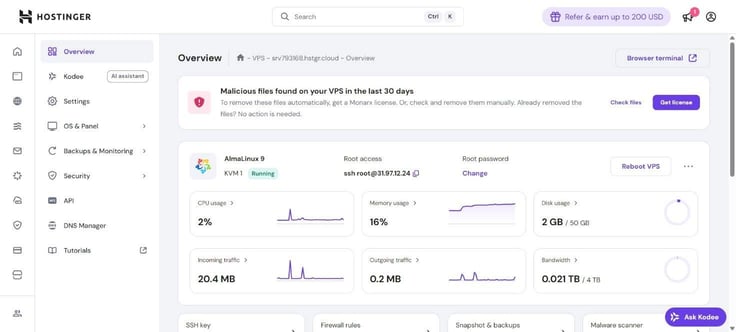
过了一段时间,我发现Hostinger的VPS介于基础和用户友好和开发者侧面之间,这对我来说很合适,因为我对大多数技术问题都不太感兴趣。
举个例子:作系统的灵活性。我非常支持有选择,所以能够随时更换作系统,使用各种Linux发行版或应用栈,这让我非常受欢迎。我有二十多个作系统选项(有或无控制面板),还有65多个应用程序。
正如你下面会看到的,做这个转换简直轻而易举。在作系统和面板标签下的作系统和面板里,我只需往下滑到“更改作系统”部分,选择作系统,然后点击“更改作系统”按钮。
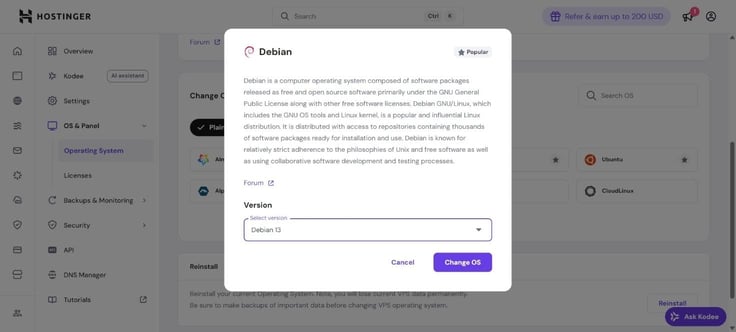
又点了几下(验证我的选择并创建新的根密码),一两分钟后,一个新的作系统准备好供我浏览。
也许一个更好的例子是防火墙管理,说明看似复杂的任务如何被简化和精简到完美。只需几次点击,我就能通过hPanel创建、编辑并应用防火墙规则,而不依赖命令行。
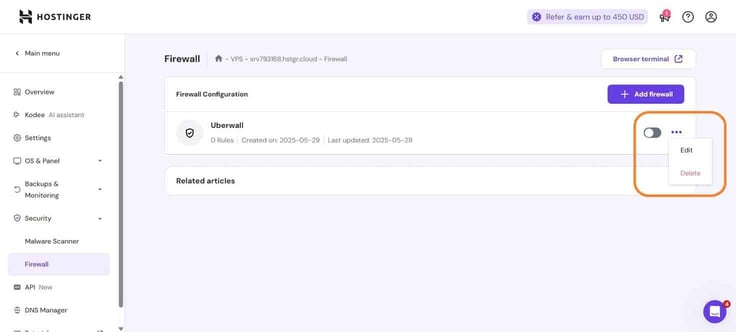
事情是这样的。在左侧边栏的安全标签里,我点击了“防火墙”。
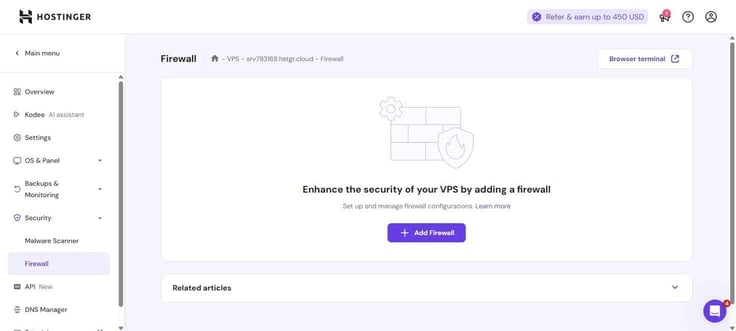
我按下了独特的“添加防火墙”按钮,给它起了个(很酷的)名字。
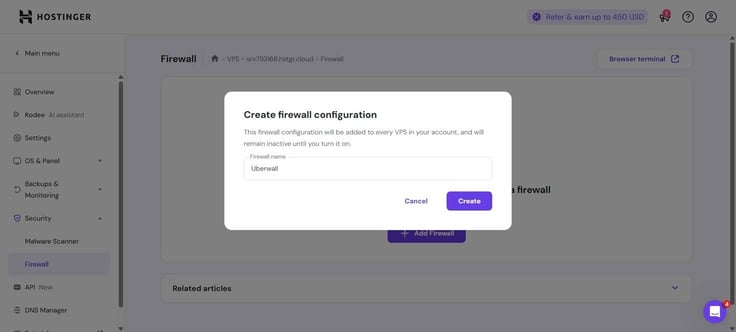
接着,我点击了新创建的防火墙组列表旁的省略号按钮(三个点),并选择了编辑选项。
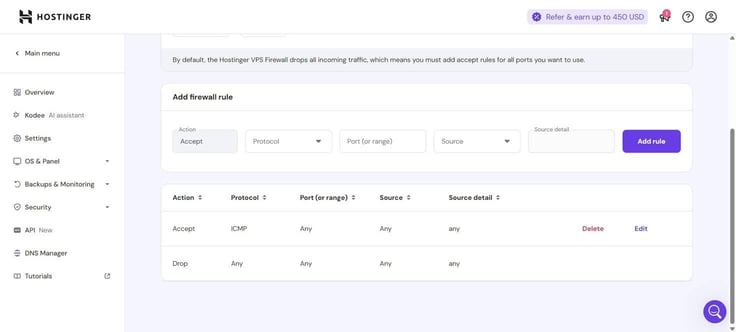
在“添加防火墙规则”部分,我选择了想要的防火墙作、端口、协议和流量源,完成后点击了“添加规则”。
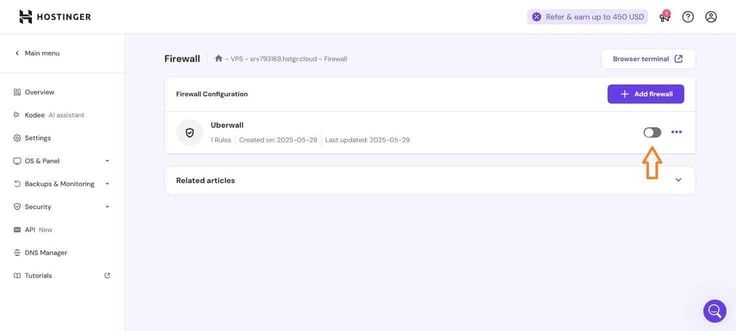
我不得不回到防火墙页面,点击防火墙旁边的开关按钮来激活它。默认情况下,VPS防火墙会丢弃所有流量,所以你必须为所有想使用的端口添加接受规则。
总的来说,有足够的细致控制(虽然我不介意更多),可以根据我的需求定制防火墙,而且我可以在任意数量的服务器上使用同一个防火墙组。
秉持“少即是多”的理念,我喜欢直接在hPanel内置的基于网页的SSH控制台(也称为浏览器终端)。
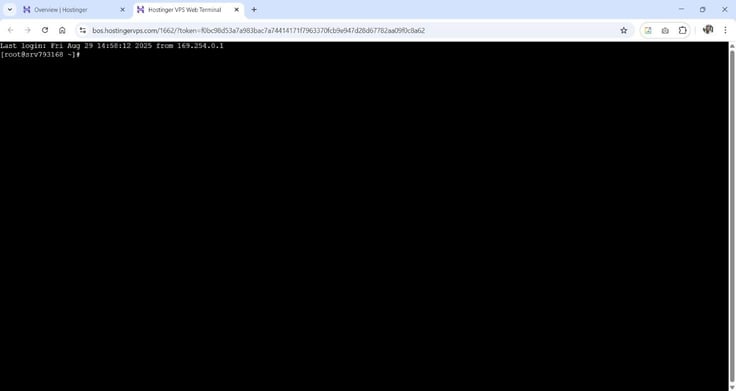
这是一个非常方便的功能,可以从任何设备快速直接访问VPS命令行,我可以从浏览器轻松安全地修改VPS设置、管理文件或执行命令(连接是加密的)。
幸运的是,我没有(也希望你不会)不得不依赖它,但我喜欢它有备份,某种程度上。
如果VPS出现故障且无法恢复备份,你可以通过FileZilla或基于网页的文件管理器在/mnt目录下访问VPS,这得益于紧急模式。默认是关闭的,所以你得开启。
当然,服务器定制的程度没有其他一些供应商那么广泛,尤其是那些处理非管理或高度可配置VPS的供应商。因此,我可以列出一些使用特定软件或配置的用户可能会觉得缺少的功能。
但话说回来,这个VPS服务本来就不是为他们设计的。
性能
加载速度高于平均水平且响应迅速,我的VPS(虽然体积小)带来了稳定的性能。Hostinger使用NVMe SSD和AMD EPYC CPU,采用32核系统架构(所有VPS计划中同级别),我猜这对大多数项目来说加载速度足够快。
我随时都可以通过安装优化工具,比如Redis或Memcached来实现内存缓存,或者自定义配置的Apache来进行性能调优。
当然,我会用实际测试来证明我的赞誉,所以这里是通过speedtest-cli命令查看我的VPS网络速度:
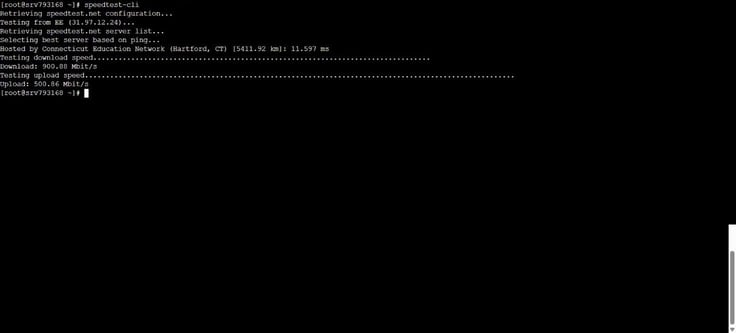
我不知道你怎么样,但我认为这些速度是高性能的,适合托管网站和应用、流媒体,甚至处理大文件传输。展望未来,我应该能体验到大多数用例的快速连接和最小的瓶颈。
至于你,实际速度取决于几个因素,包括你的VPS套餐、服务器位置、你安装的软件栈以及你的优化程度。
作为一个注重预算的供应商,Hostinger从未让我抱怨VPS的速度。这算数吧?
我会推荐Hostinger的VPS托管服务吗?
只有你能管理Linux服务器或愿意学习时才行。Hostinger的VPS要求你掌控一切,带头冲锋,这一点我必须强调。
是的,hPanel很棒,通过简化常见作极大帮助,但恐怕迟早你得练练一些Linux管理技能(就像我当初做的那样),虽然很基础。
公平地说,虽然我很喜欢让别人帮忙技术层面的作(可以这么说),但我不得不承认,VPS让我“解放”了我,摆脱了预设应用的限制,提供了远超共享主机中那种简化体验的体验。
凭借直接控制、扎实的定制和低价性能,我发现它是实现最大灵活性的最接近选择。
这是一项值得认真考虑的服务,但通常需要具备一定的技术知识来完成服务器管理任务。
客户支持
毫无疑问,这是我花了好几周时间测试和联系Hostinger客服期间最糟糕的部分。
网站主机的AI助手Kodee负责处理大部分用户查询,效果参差不齐。在我深入讨论之前,我想先指出,我不介意我们潜在的AI统治者给我必要的答案。
我介意它给出错误、上下文无关且误导性的错误,这里经常出现这种情况。
举个例子:它完全无视我的问题,反而给出了典型的机器人式回复。
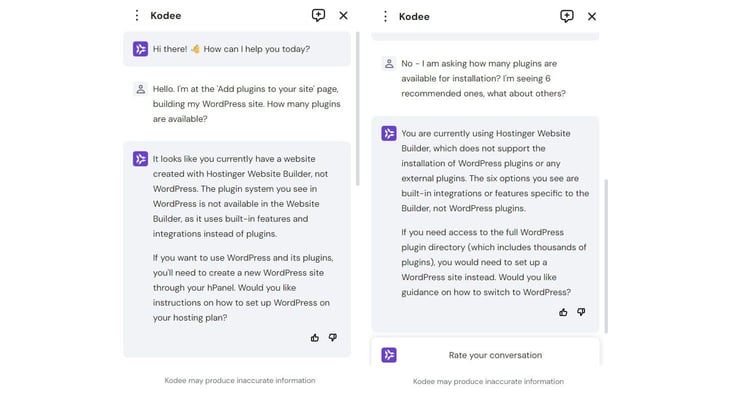
Hostinger试图通过在聊天底部加个小免责声明“AI可能产生不准确的信息”来管理用户期望,这让我觉得公司已经意识到这个问题,并希望能改进助手。
同时,我感觉Kodee似乎更关注某些话题。
比如,每当我问到与VPS相关的内容时,它给出的回答都更详细、更直接,且重定向到文章和视频的次数更少。这对执行命令行魔法非常有帮助。
当我想和真正的人交流时,我只需要说:
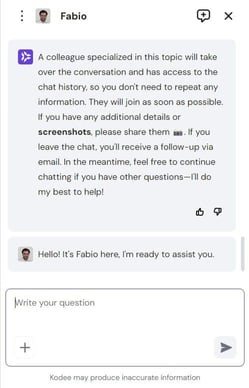
聊了5-6分钟后,法比奥很快给出了完全满意的回复(毕竟他得自己打字)。仔细想想,我对自己能如此轻松地联系上一个真实的人感到非常惊喜。
由于该托管服务的自我管理性质,某些话题,如配置和开发相关事务,不属于支持范围。
不过,我被告知Hostinger团队随时准备检查潜在问题,这让我感到安心。
其他客户支持选项包括筛选教程和知识库部分。令人惊讶的是,没有电话或电子邮件可供联系。
如果要我评价,我会说客服确实有能力,但还有改进空间。它的AI部分还需要更多训练和完善,纯文本方式并不适合所有人,虽然我倒是不太介意。
Hostinger 测试后的整体优缺点
说实话,你很难找到价格和性能更划算的优惠。虽然有一些缺点,但考虑到你能得到的回报,这些几乎可以忽略不计。
优点
- Hostinger的价格是市场上最具竞争力的之一。
- 无论我哪种主机类型,我都喜欢快速的加载时间。
- hPanel为用户提供了简化的用户体验,尤其适合那些技术不精通或容易被cPanel淹没的人。
缺点
- AI客服需要改进以提供更好的服务。
- 由于其关注度过高,Hostinger 可能对高级用户来说过于基础。
如果你是主机初学者、经营小型企业,或者像我一样自己创业,很有可能你能找到一个足够(甚至完全)满足你需求的套餐。
即便如此,Hostinger对技术更精通的人来说可能太便宜了。显然,它试图在付费与实际服务之间找到完美平衡,这很可能不会吸引高级用户的注意,这从缺乏专用主机就能看出。
最终结论:招待满意的客户
如果你尝试一下,我相信你会得出和我一样的结论:Hostinger 在性价比上做得好,远远超过了它的不足。
我知道我在这篇评测里反复提到过几次,但这里的关键词是“预算”,为了降低你的期望。你不会获得更高级的功能,比如容器托管、自动扩展,或者很多更炫的东西。
说实话,这个网站主机从未承诺或假装能超越其实力。
唯一真正的瑕疵是客户服务,在这个AI驱动的时代,我担心这会成为相当大的争议点。这里确实有很大提升空间,但我认为只要服务经过精心调校(Hostinger’s确实如此),你很可能并不需要那么多。
归根结底,主机提供商以难以超越甚至难以忽视的价格兑现了承诺。

 冀公网安备13073102000141号